Te invitamos a que conozcas el documento en el cual encontraras información sobre la organización y funcionamiento de las escuelas publicas de educación básica. .
Te compartimos el enlace y el código QR para que puedas consultarlo.
.jpg)


La sección de configuración de notificaciones recién diseñada incluye muchas opciones de personalización, como correo electrónico, sonido, equipos y canal, chat, reuniones, personas y otros. Curiosamente, uno de los aspectos más destacados de esta versión es la nueva sección de equipos y canales. Permite a los usuarios elegir entre dos equipos y ajustes preestablecidos te invitamos a que conozcas las herramientas.
https://microsofters.com/172446/las-notificaciones-simplificadas-llegan-a-microsoft-teams/


Microsoft ha anunciado el lanzamiento de Windows 10 Insider Preview Build 21343, que cambia algunas de las carpetas amarillas características de siempre del sistema operativo por otras de diversos colores en carpetas del sistema como "Imágenes", "Descargas", "Documentos", "Vídeos", etc.
En general, muchos son los iconos que han adoptado una nueva imagen en las últimas versiones del software pero esta es la primera vez en su historia en la que las típicas carpetas amarillas cambian, aunque no sean todas. Si nos remontamos al Windows 3.11 ya teníamos este color representando al explorador de archivos.
El objetivo de este gran cambio estético: que sea más fácil distinguir las diferentes carpetas a primera vista. Los iconos que no presenten novedades en esta actualización sí que llegarán a presentarlas en el futuro, según informaciones de Microsoft.
Además de los colores, en la nueva versión de hoy, la empresa ha actualizado muchos de los iconos del sistema utilizados en el Explorador de archivos. Hay que recordar que recientemente, Windows ya había cambiado los iconos de Seguridad de Windows, el icono del Narrador y el de Bloc de Notas. Desde ahora, también las carpetas de usuario más utilizadas como Escritorio, Documentos, Descargas, Imágenes y la Papelera de Reciclaje tienen un nuevo diseño.
En febrero de 2020, Windows 10 comenzó a recibir su primera tanda de nuevos iconos al estilo Office, como parte de un gran rediseño que, como anunció la empresa en aquel momento, afectaría a más de 100 productos de Microsoft, incluyendo al mismo icono de Windows.
Dice Microsoft que después de actualizar a esta versión presentada hoy, las carpetas personalizadas ancladas al Acceso Rápido desaparecerán. “Puedes tomar nota de ellas antes de actualizar a esta versión o bien pausar las actualizaciones hasta que las solucionemos”, ha sido la advertencia desde Redmond.
OneDrive facilita mucho compartir y transferir documentos y, además, los sincroniza de forma automática para abrirlos en cualquiera de tus dispositivos tal y como los dejaste la última vez que los abriste. Otra de sus grandes ventajas es que, si se te rompe, por ejemplo, tu tableta, puedes recuperar los archivos guardados en ella que hayas subido a OneDrive.
Para acceder a OneDrive basta con crear una cuenta de Outlook. O si tienes Windows 10 en tu PC ya te viene instalado. También, cómo no, con una suscripción a Office 365. Puedes entrar en él desde el navegador web, desde tu ordenador, a través de la app para el teléfono móvil (es compatible con iOS, macOS y Android) o con tu Xbox.
Configurar OneDrive en Windows 10 no tiene ningún misterio: tecleas OneDrive en la ventana de Inicio, lo abres, y te aparece una ventana para que introduzcas los datos de tu cuenta y le das a Iniciar sesión. Te da la opción de cambiar la ubicación de la carpeta de OneDrive que está sincronizada con tu PC. Si quieres modificar la ruta que está predeterminada, solo tienes que darle a la opción Cambiar.
Los archivos de OneDrive se almacenan por defecto en una carpeta específica, pero si quieres que se guarden en otra, sigue estos pasos:
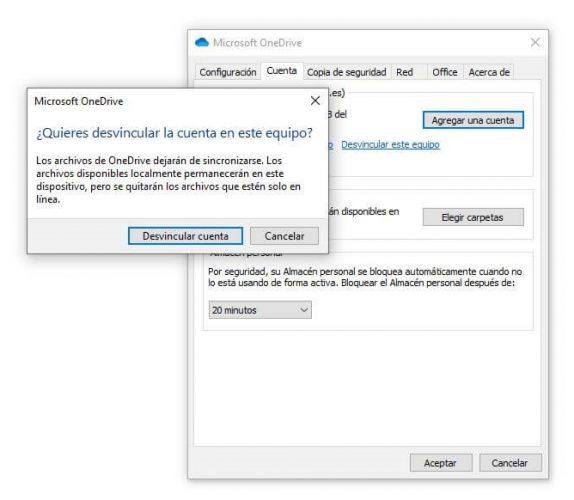
Antes de seguir con este asistente, para evitar tener que descargar los datos de nuevo debemos mover la carpeta que hemos usado para la nube hasta ahora (que por defecto estará en la ruta C:/Users/xxxx/OneDrive (cambiando xxxx por nuestro nombre de usuario)) a la ruta que vamos a utilizar a partir de ahora, por ejemplo, en D:/, el segundo disco duro. Una vez movida la carpeta (es un paso opcional, pero así evitaremos descargar los archivos de nuevo y liberaremos el espacio ocupado) volvemos a la ventana de antes y volvemos a iniciar sesión en el cliente.
Una vez hecho, eliges la nueva carpeta o ruta en la que quieres que se guarden a partir de ahora todos los archivos.
En el explorador que nos aparece debemos elegir la nueva ruta de OneDrive, la ruta donde hemos movido antes la carpeta (o donde vamos a volver a descargar todos los archivos). En el caso de que la carpeta ya exista nos aparecerá una ventana con un aviso que debemos aceptar para que se fusionen los archivos de la carpeta y de la nube.
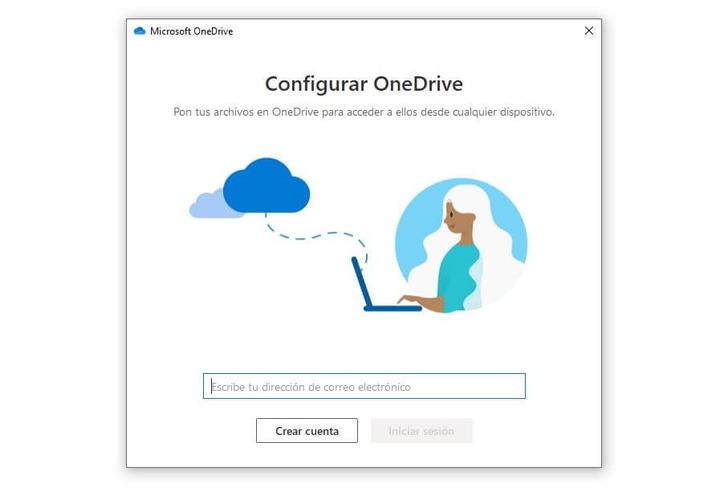
Si dejaste carpetas sin sincronizar, una vez que esta se complete deberás hacerlo de nuevo. Esta vez debes ir a la barra de tareas de Windows 10 (está en la parte inferior de la pantalla). Si esta no te aparece, dale a la flechita Mostrar iconos ocultos.
La función llamada Archivos a petición evita permite ahorrar espacio en tu PC o teléfono con Windows 10, ya que al activarla solo se descargarán los archivos que tú elijas. O lo que es lo mismo, cuando tú mismo lo haces de forma manual: seleccionas el archivo desde su carpeta de OneDrive, haces doble clic y, a continuación, lo descarga y lo abre.
Para obtener esta funcionalidad, debes activar esta opción. Para ello:
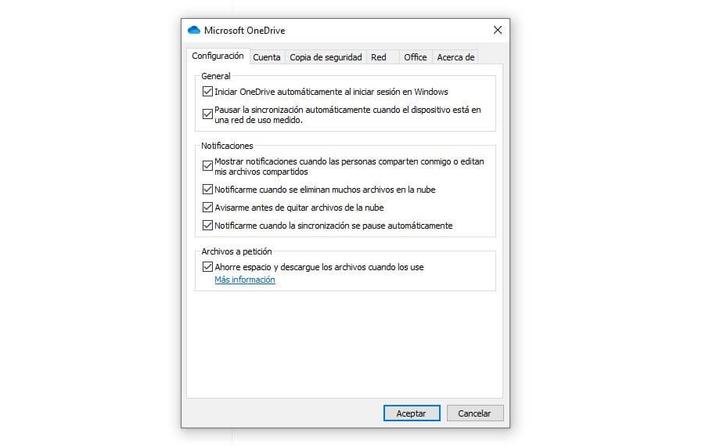
Sabrás que lo has hecho bien si en el Explorador de archivos ves unos iconos con forma de nube en los ficheros que están solo online. Eso sí, estos archivos solo están accesibles cuando estás conectado.
Compartir archivos de OneDrive en Windows 10 con otros usuarios es algo bastante sencillo. Te pones con el cursor sobre el archivo que tienes desde el Explorador de Windows (los reconocerás por la nubecita), le das al botón derecho y eliges Compartir. Te permite invitarles a través de un enlace o con una dirección de correo electrónico. Si quieres que la otra persona lo edite, también es posible. Si lo prefieres, también puedes compartirlo mediante una dirección de correo electrónico.
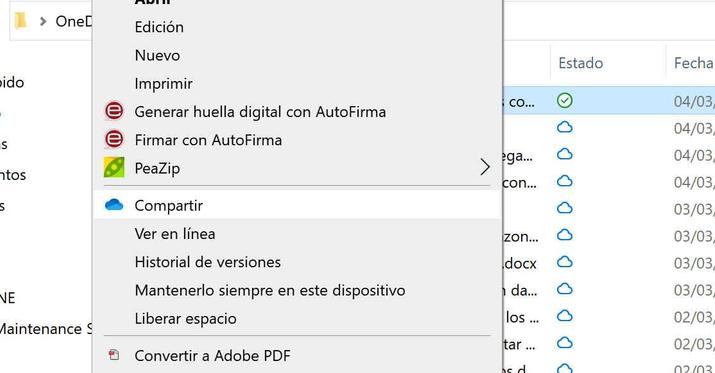
Esto nos abrirá una ventana en la que tendremos que configurar las opciones de compartir. El primer aspecto es que podemos elegir que cualquiera con el enlace pueda editar o bien optar por quitar ese permiso. También podemos establecer una fecha de expiración a partir de la que no se podrá editar nada e incluso establecer una contraseña para más seguridad. Una vez configurado eso, tenemos que elegir entre añadir personas por email o bien copiar el vínculo para pasarlo a través del sistema que queramos. La tercera vía es elegir una aplicación para compartir a través de ella el enlace o vínculo al archivo en cuestión.

WhatsApp es una aplicación necesaria para la comunicación diaria; sin embargo, en la era del trabajo y escuela a distancia, la aplicación de mensajería instantánea se ha vuelto más bien una extensión de nosotros. Por ello, y debido a que la información que se almacene en la app es de gran importancia, por lo que mantenerla segura es fundamental.
Además de hacer un respaldo continuo en la memoria interna del teléfono, es esencial tener una herramienta adicional para asegurar que los datos e información estén seguros. Para ello se recomienda hacerlo a través de Google Drive.
De igual forma, los pasos mencionados a continuación te serán útiles si quieres cambiar de teléfono celular o tienes la intención de formatearlo.
1. Abre tu cuenta de WhatsApp.
2. Toca los tres puntos verticales ubicados en la esquina superior derecha.
3. Elige la opción Ajustes > Chats > Copia de seguridad de chat > Copia de seguridad de Google Drive.
4. Ahora, en el apartado “Frecuencia de respaldo”, selecciona una opción excepto la que dice “nunca”.
Para concluir, vacía los datos de tu cuenta de Google donde te gustaría hacer la copia de seguridad de tu historial de chat.
Si así lo deseas, también puedes habilitar la opción videos para que todo el contenido audiovisual que recibas o envíes por WhatsApp esté asegurado.
Algunos usuarios ya cuentan con la vinculación de su WhatsApp a Google, pr lo cual hacer el respaldo de chats será una tarea fácil. Para actualizarla, únicamente deberán entrar a la opción Ajustes > Chats > Copia de seguridad de chat.
Cuando se encuentre en dicho apartado, únicamente deberá seleccionar el botón “Guardar”. Inmediatamente, la leyenda de abajo se actualizará e indicará el último día en el que se hizo el respaldo.
Otra opción útil en WhatsApp es la de realizar videollamadas en la plataforma web del ordenador. Esta opción fue introducida recientemente, pues solo se permitía hacerlo a través de un teléfono inteligente.
Ahora, tanto los usuarios de Mac como de PC podrán gozar de esta nueva modalidad. Cabe señalar que la función ya estaba disponible en Telegram, uno de los competidores más importante de la aplicación de mensajería de Mark Zuckerberg.
Aunque se trata de un importante avance, la nueva función tiene algunas limitaciones: solo es posible hacer llamadas, tanto de voz como video, con una sola persona, no grupales, como es posible en dispositivos móviles.
:quality(85)/cloudfront-us-east-1.images.arcpublishing.com/infobae/ZPQXAB2TJBGDNCFDEOYYMQKCQY.jpg)
Antes de comenzar, debes considerar lo siguiente: en tu ordenador tendrás que instalar la aplicación gratuita de WhatsApp Desktop, pues esta opción no aparecerá en WhatsApp Web.
Tras completar este proceso, se debe configurar la app. Para ello, abre y vincula la cuenta escaneando el código QR que aparece en la aplicación de la computadora.
El proceso es exactamente el mismo que se sigue con WhatsApp Web, por lo que se recomienda tener el smartphone a la mano.
Si no sabes cómo llevar a cabo dicho procedimiento, intenta poner en práctica estos pasos:
- Abrir la aplicación de WhatsApp desde el móvil.
- Pulsar el ícono de menú que aparece en la parte superior en forma de tres puntos (para usuarios de Android), o bien, buscando dicha opción en la configuración (iOS).
- Una vez ahí aparecerá la opción de Escanear código QR.
- Al presionar la opción se abrirá automáticamente la cámara del teléfono para leer el código que apareció en la aplicación para escritorio de WhatsApp.
Una vez hecha la instalación y sincronización del dispositivo, aparecerán en la parte superior de WhatsApp Desktop dos nuevos íconos que corresponden a una cámara para videollamadas y un teléfono para llamadas de voz.
Google One: todo lo que puedes hacer gratis con la aplicación aunque no pagues por almacenamiento

Google One es tanto el nombre de la suscripción de Google como el de la aplicación para Android con el cual puedes acceder a algunas de las ventajas. Siendo una aplicación enfocada a quienes pagan por almacenamiento extra en Google, puede parecer inútil para quienes no pagan por almacenamiento de Google, a pesar de no serlo.
La aplicación de Google One te puede ser útil aunque uses el almacenamiento gratis de Google de siempre, ofreciendo en total tres funciones para todos. Te contamos cuáles son y cómo puedes usar cada una de ellas.
Lo primero que puedes hacer con la app de Google One es ver el estado de tu almacenamiento de Google, es decir, cuánto tienes en total y cuánto está en uso, detallado según qué productos de Google se están comiendo la mayoría del espacio compartido: Google Drive, Gmail y Google Fotos.
Para ver esta información, tan sólo debes entrar en la pestaña Almacenamiento. Si bien esta información también está disponible en la aplicación de Google Drive, en Google One es más fácil encontrar el dato y cada uno de los servicios incluye al lado un botón para ir a cada uno de ellos. No es una función exclusiva, aunque sí un añadido que no está de más.
Posiblemente la herramienta gratuita más útil de Google One es la posibilidad de liberar espacio compartido de Google, algo que va a ser muy importante este año pues, recordemos, a partir de junio de 2021 la copia de seguridad en calidad estándar de Google Fotos y los documentos en Drive ocuparán espacio compartido.
En la pestaña Inicio, tocando en Liberar espacio en la cuenta se abre una ventana que te ayudará a liberar espacio en tu almacenamiento de Google encontrando archivos que merecen ser borrados por varios motivos.
Por ejemplo, en Gmail puedes borrar correos eliminados, correos en la carpeta de spam, así como encontrar correos que incluyen archivos adjuntos de gran tamaño. El proceso es mucho más rápido e intuitivo que si intentas encontrar archivos grandes en tu correo manualmente.
En Google Drive, las opciones son similares, pudiendo borrar archivos en la papelera o aquellos que ocupan gran tamaño. En Google Fotos, podrás encontrar fotos y vídeos de gran tamaño (si copias a calidad original) así como vídeos en formato no soportado que hubieras subido.
Por último, puedes usar la aplicación de Google One para crear una copia de seguridad completa de tu móvil, incluyendo también fotos y vídeos. La función de copia de seguridad dentro de Google One es muy similar a la que viene en Google Drive, aunque incluye más elementos como los mensajes multimedia o MMS.
Para crear una copia de seguridad con la aplicación de Google One deberás pulsar Configurar copia de seguridad de datos, en la pestaña Inicio y ajustar las opciones, a elegir entre si quieres incluir los datos del dispositivo y los mensajes multimedia. Para las fotos y vídeos se usa la configuración de Google Fotos, aunque puedes cambiar el ajuste pulsando Cambiar a resolución completa.
Por último, puedes elegir si quieres hacer copias de seguridad usando datos móviles -no muy recomendado, pues la copia puede fácilmente ser de varios gigas- y lo único que falta es pulsar Crear copia de seguridad. Eso, y echarle paciencia, pues puede tardar unos minutos en terminar el proceso.
TE DAMOS LA BIENVENIDA A UN VIAJE POR POWERPOINT
https://docs.google.com/presentation/d/1QS5vLwwxfAud2voFOU5AB_7aUHr3aJoP8WmDfseDUSw/edit?usp=sharing

Memoria RAM: qué es, para qué sirve y cómo mirar cuánta tiene tu ordenador o móvil.
¿Sabes la relación que tiene el estrés con tu intestino ?
¿ Has escuchado hablar del estrés ?
Te invitamos a que lo descubras en el siguiente video.
CIBERBULLYING
¿QUÉ ES EL CIBERBULLYING?
Ciberbullying es un término que se utiliza para describir cuando un niño o adolescente es molestado, amenazado, acosado, humillado, avergonzado o abusado por otro niño o adolescente, a través de Internet o cualquier medio de comunicación como teléfonos móviles o tablets.
CARACTERÍSTICAS
Se caracteriza por que el acoso se da entre dos iguales, en este caso, menores de edad. Es importante distinguirlo ya que existen otras prácticas en la que se involucran adultos y que se denominan simplemente ciberacoso o acoso cibernético, con las consecuencias legales que tienen los actos de una persona de mayor edad en contra de un menor.
El ciberbullying no es algo que ocurra una sola vez y además se presenta de distintas formas, desde insultos, discriminación o burla sobre características físicas, forma de vestir, gustos, hacer pública información o fotografías que avergüenzan a la víctima, robo de identidad y suplantación, hasta amenazas de daño físico y otros cargos que pueden ser tipificados como delincuencia juvenil.
ALGUNAS FORMAS DE CIBERBULLYING SON:
• Acoso por mensajería instantánea (Whatsapp, Messenger, Facebook, SMS)
• Robo de contraseñas
• Publicaciones ofensivas en blogs, foros, sitios web y redes sociales como Facebook, Twitter u otras • Encuestas de popularidad para humillar o amedrentar
CAUSAS
Auge de las redes sociales e internet
Redes sociales como Facebook, Twitter, Instagram, aplicaciones de mensajería como WhatsApp, Skype, Viver, servicios de mensajería electrónica como Hotmail, Gmail, Yahoo… Todos ellos nos permiten comunicarnos de una forma fácil y rápida, pero al mismo tiempo nos adentran a todos nosotros en un mundo virtual.
Acceso por parte de los niños y adolescentes Este mundo virtual cobra especial importancia cuando lo utilizan niños y adolescentes ya que acceden de una forma directa y autónoma (muchas veces sin la vigilancia de sus padres) a un mundo difícil de controlar.
Falta de control de padres y maestros
Los padres y maestros son las figuras de autoridad de niños y adolescentes y es aconsejable que tengan cierto control sobre las actividades que hacen sus hijos/alumnos en internet. Cuando hay falta de control, es más probable que aparezcan estos actos de violencia.
Falta de educación en valores
Obviamente, cuando un niño o adolescente tiene unos valores de respeto, tolerancia y amabilidad, no tendrá conductas de violencia como el ciberbullying hacia amistades o conocidos.
¿CUÁLES SON SUS RIESGOS?
Los riesgos son menos claros que en los casos de bullying presencial, ya que cualquiera podría ser víctima de ciberacoso sin embargo, hay patrones que se repiten.
De no ser atendida, una víctima de ciberbullying corre el riesgo de sufrir las siguientes consecuencias:
• Las víctimas de ciberbullying tienen mayores probabilidades de sufrir síntomas depresivos y de ansiedad, problemas de comportamiento y consumo de drogas.
• Las víctimas de ciberbullying ven mermada su autoestima y autoconfianza, empeoran sus resultados académicos y disminuyen sus relaciones sociales.
• Muchas víctimas de ciberbullying se pueden convertir en acosadores.
• El ciberbullying produce sentimientos de ira, rabia, tristeza, frustración e indefensión en las víctimas.
¿Qué deben hacer si eres menor?
• Sé muy cuidadoso con los datos, fotografías e información personal que introduces en la red. Intenta que esta información esté sólo disponible para tus contactos.
• Ten mucho cuidado con los que expones en
Consejos básicos contra el ciberbullying
Cuida la información que subes a tus redes sociales, con quién la
CIBER ACOSO
chats o foros públicos, no proporciones nunca información sobre ti, no se sabe quién está al otro lado de la pantalla.
compartes y en presencia de quien accedes a tu cuenta.
Y
• No respondas a provocaciones por internet, sobre todo si no conoces al provocador. • Cuando seas acosado es preferible que guardes pruebas del ciberbullying (mensajes, fotografías, etc.), apagues el ordenador o móvil y pidas ayuda a un adulto.
¿Qué deben hacer los adultos?
No prestes tus contraseñas ni los accesos a tus cuentas.
Monitorea el uso de tus cuentas e identifica si dispositivos desconocidos se han conectado a tu cuenta.
CIBERBULLYING
Si eres víctima de ciberbullying coméntalo con tus padres o maestros, ellos te ayudarán a encontrar una solución. No repitas hacia nadie aquellos comportamientos que te molest
a que los demás tengan contigo.
Utiliza los mecanismos de reporte de redes sociales y mensajería instantánea si están siendo medio para el ciberbullying.
No dejes que crezca, si te molesta detenlo antes de que sea más grande.
carlos.chimal@aefcm.gob.mx
A partir del surgimiento de la pandemia en marzo, fue necesario asumir un reto con respecto a la utilización de las distintas redes sociales y plataformas educativas para continuar con el desarrollo del ciclo escolar, sin embargo algo en lo que no habíamos reflexionado son las posibles consecuencias del mal uso de ellas, los que nos posiciona en un ambiente de riesgo tanto a docentes como a alumnos y padres de familia, por ello el presente documento servirá como guía para evitar la presencia y proliferación del ciberacoso y ciberbullying con algunas recomendaciones para su erradicacAUTORIDAD EDUCATIVA FEDERAL
Dirección General de Educación
Secundaria Técnica
Subdirección Académica
T
https://drive.google.com/file/d/1YVo4hrqP3xA_iCG0lBSjaxRBrrpRD3oq/view?usp=sharing
.jpg)